Minggu, 26 Januari 2014

Microsoft
Kemasan kepingan DVD Windows 8.1
KOMPAS.com - Sistem operasi terbaru dari Microsoft, Windows 8.1, sudah bisa diunduh sejak 18 Oktober 2013. Microsoft membawa beberapa fitur baru dan memperbaiki masalah yang sebelumnya ada di Windows 8.

Perubahan besar pada Windows 8.1, adalah kembalinya tombol Start di sisi kiri bawah. Anda tentu penasaran ingin mencicipi sistem operasi ini, berikut cara melakukan upgrade ke Windows 8.1 bagi pengguna Windows 8, WIndows 7, Windows Vista dan XP,

Windows 8

Bagi pengguna Windows 8, Anda bisa mengunduh Windows 8.1 secara gratis dari toko aplikasi Windows Store.

Sebelum mengunduhnya, pastikan Anda memiliki ruang penyimpanan data bebas sebesar 3,5GB sampai 4GB. Pastikan pula bahwa Anda telah melakukan back-up dokumen-dokumen penting yang tersimpan dan melakukan update driver.

Perangkat lunak yang sudah terpasang di Windows 8 tidak terhapus jika pengguna melakukan upgrade ke Windows 8.1.

Jika Anda sudan siap, maka masuklah ke toko aplikasi Windows Store. Pilih menu Charms, lalu Settings, klik Your Account, dan Sign in. Anda tinggal memilih Update to Windows 8.1 for free.


Jika opsi tersebut tidak tersedia, maka Anda diharuskan memperbarui Windows patch. Caranya, kembali ke menu Start, masuk ke bar Charms. Kemudian pilih Settings, Change PC settings, dan klik Windows Update. Cek semua update yang tersedia dan install semuanya. Setelah itu, Anda harus melakukan restart.

Jika Anda telah melakukan semua langkah tersebut, namun belum ada pilihan upgrade ke Windows 8.1, Anda harus bersabar sejenak. Karena, mungkin Microsoft memberikan upgrade Windows 8.1 secara bertahap dalam waktu yang berbeda untuk penggunanya.

Windows 7

Anda harus mengeluarkan uang untuk memperbarui sistem operasi Windows 7 ke Windows 8.1. Windows 8.1 Home dihargai sekitar 119.99 dollar AS, sedangkan Windows 8.1 Pro dibanderol lebih mahal, yakni 199,99 dollar AS.

Sistem operasi Windows 8.1 bisa diunduh secara online dari situs web Microsoft, atau membeli kepingan DVD di toko retail terdekat dari tempat tinggal Anda.

Sebelum memperbarui sistem operasi ke Windows 8.1, pastikan spesifikasi perangkat keras komputer Anda mendukung syarat minimum, setidaknya memakai prosesor dengan clock speed 1GHz, RAM 1GB untuk versi 32-bit atau RAM 2GB untuk versi 64-bit, ruang bebas di hard drive 16GB untuk versi 32-bit atau 20GB untuk versi 64-bit, dan kartu grafis yang mendukung DirectX 9.

Pastikan Anda melakukan back-up atas dokumen dan perangkat lunak penting. Instalasi Windows 8.1 pada komputer yang sebelumnya menjalankan Windows 7, akan menghapus semua pengaturan dan perangkat lunak yang sudah terpasang.

Windows Vista dan XP

Bagi pengguna Windows Vista dan XP, tak ada cara mudah untuk memperbarui sistem operasi ke Windows 8.1. Anda tak bisa mengunduh Windows 8.1 secara online.

Cara satu-satunya adalah membeli kepingan DVD Windows 8.1 yang tersedia di toko retail terdekat. Windows 8.1 Home dihargai sekitar 119.99 dollar AS, sedangkan Windows 8.1 Pro dibanderol lebih mahal, yakni 199,99 dollar AS.

Karena Anda melakukan install ulang, maka semua pengaturan dan perangkat lunak Anda akan terhapus. Sangat disarankan untuk melakukan back-up dokumen penting.
Windows 8 adalah nama kode untuk versi mendatang dari Microsoft Windows yang mengikuti Windows 7. Ini fitur antarmuka Metro-gaya baru yang dirancang untuk touchscreen, mouse, keyboard, dan input pena. Ia juga menambahkan dukungan untuk arsitektur prosesor ARM selain mikroprosesor x86 sebelumnya didukung dari Intel dan AMD. Rekan servernya adalah nama kode Windows Server 8.

partisi di Windows 8 
Jika Anda ingin mencoba Windows 8 tetapi tidak ingin menyerah Windows 7. Berikut adalah cara untuk dual boot Windows 8 dengan saat instalasi Windows 7 sehingga Anda dapat menjalankan keduanya berdampingan. Yang perlu Anda lakukan adalah membuat partisi baru untuk Windows 8, install pada partisi tersebut, dan kemudian mengedit menu boot baru Anda sehingga Windows 7 tetap default OS.

Langkah 1: Buat partisi untuk Windows 8 instalasi bawah Windows 7

Opsi Pertama : Gunakan Windows built-in disk manager

Seperti yang Anda lihat dalam manajemen disk saya, saya punya hard disk 160GB yang dikonfigurasi dengan partisi 64GB yang Windows 7 terinstal dan lainnya dua data partisi. Apa yang harus saya lakukan sekarang adalah membuat sebuah partisi baru untuk Windows 8 instalasi.

partisi di Windows 7 
Buka Start Menu dan klik kanan pada pilihan "Komputer". Klik "Manage", dan di jendela yang muncul, klik "Disk Management" di sidebar kiri.

Cari sistem hard disk dalam daftar grafis yang muncul di panel bawah. Klik kanan pada partisi F dan kemudian klik "Shrink Volume". Kecilkan ke bawah sehingga Anda memiliki minimal 20GB ruang yang tersisa pada akhir drive, dan klik OK. Kemudian, klik pada blok "yang tidak dapat dialokasikan" itu drive yang muncul dan klik "New Simple Volume". Klik Next pada jendela berikutnya sampai Anda mendapatkan ke jendela "Format Partisi". Di sini, memberikan volume label Anda akan mengenali (seperti "Windows 8") dan klik Next. Ini harus memformat drive untuk Anda. Sekarang Anda siap untuk menginstal Windows 8.

Opsi Kedua : Gunakan EASEUS Partisi Master Home Edition

Anda juga dapat menggunakan partisi freeware - EASEUS Partisi Master Home Edition untuk mengubah ukuran partisi dan membuat partisi baru. Ia menikmati reputasi besar untuk mengoptimalkan ruang disk dan CNET juga merekomendasikan pengguna Windows untuk menggunakannya untuk dual boot windows 7 dan Windows 8.

mengecilkan partisi 
Langkah 2: Instal Windows 8

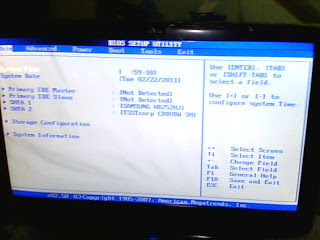
Setelah membuat partisi baru, saatnya untuk bagian yang mudah: Instalasi Windows 8 di partisi baru. Masukkan Windows 8 CD disk instalasi dan reboot komputer Anda (Anda harus telah memungkinkan booting dari DVD drive di BIOS sistem Anda).

Tips:


Windows mulai menginstal secara otomatis. Ketika Anda memilih tipe instalasi, pastikan untuk memilih Custom (advanced).

Hati-hati di sini. Memilih partisi yang salah bisa berarti menghapus instalasi lain Windows Anda sama sekali, jadi pastikan Anda memilih partisi baru dibuat untuk Windows 8 instalasi pada langkah pertama. Pilih untuk melanjutkan.

Setelah selesai, komputer Anda harus reboot ke Windows 8. Mungkin akan reboot sekali lagi setelah itu, maka Anda akan disambut dengan layar 8 Start Windows. Jika Anda memilih untuk memasukkan Windows Live ID di sini, pastikan Anda memiliki akses ke email Anda dan dapat memastikan komputer Anda - jika tidak maka tidak mungkin membiarkan anda boot ke dalamnya.

Langkah 3: Membuat Windows 7 default (Opsional)

Ketika Anda pertama kali boot ke dalam Windows 8 yang Anda disajikan dengan menu boot baru grafis yang akan memberitahu Anda memilih antara Windows 7 dan 8 Windows instalasi. Windows 8 akan menjadi default, yang berarti jika Anda tidak secara manual memilih Windows 7 dari menu, komputer Anda akan boot ke Windows 8 setelah tiga detik tanpa aktivitas. Jika Anda tidak ingin membuat Windows 8 default belum cukup, jadi di sini adalah cara untuk membuat Windows 7 default.

Pada menu boot, klik pada tombol di bagian bawah mengatakan "Default Ubah atau Pilih Pilihan Lain", dan tekan "Pilih Sistem Operasi Default". Dari sana, Anda dapat memilih Windows 7 dari menu. Mulai sekarang, komputer Anda akan boot ke Windows 7 secara default.

Sekarang Anda telah ganda boot Windows 7 dan Windows 8 sucessfully!

Share this article :
  1. Boot komputer anda dengan media instalasi windows 8 Developer.
  2. Mungkin butuh beberapa menit untuk memuat file-file, dan kemudian akan membawa Anda ke layar instalasi. Pilih pilihan yang sesuai dan klik Next.

  3. Sekarang klik pada “Install Now” untuk melanjutkan

  4. centang “Accept the terms and conditions” dan kemudian klik “Next”.

  5. Disini kita bisa memilih opsi apakah ingin meng-upgrade windows kita ke windows 8 Edisi Developer atau ingin melakukan instalasi bersih. Pilih Custom (Advanced) untuk melanjutkan instalasi bersih.

  6. Pada layar ini Anda dapat memilih drive yang ingin Anda instal, di sini kita memiliki kemampuan untuk mengelola disk, format, membuat partisi dll Jika Anda berencana untuk men-setup Dual boot maka Anda dapat memilih drive yang berbeda. Setelah Anda mengkonfigurasi drive klik “Next”

  7. Itu saja sekarang akan dimulai proses instalasi, tunggu sampai selesai yang mengambil waktu 10 menit sampai 1 jam tergantung pada konfigurasi Hardware.

  8. Setelah itu menyelesaikan instalasi Komputer Anda akan reboot dan akan mempersiapkan pengaturan2. Jadi silahkan menunggu beberapa saat.

  9. Sekarang akan membawa Anda untuk mempersonalisasi pengaturan desktop Anda. Silahkan pilih “Express settings” yang pada layarnya tertera keterangan tentang apa saja settingan akan dilakukan.

  10. Tidak seperti sistem operasi lain, pada Windows 8 Anda dapat login menggunakan account Windows Live. Jadi, Anda dapat memasukkan informasi account Windows Live Anda.

  11. Jika tidak ingin menggunakan metode login ini, silahkan klik pada “I don’t want to log in with a Windows Live ID”.

    Anda dapat memilih “Local account” untuk membuat Username dan Password untuk login ke Windows Anda.

    Setelah semua informasi telah dimasukkan, klik “Next”.
  12. Sekarang Windows akan mengkonfigurasi pengaturan Anda


  13. Setelah semuanya di setup, maka kita akan disuguhkan tampilan Desktop Windows 8.
Selamat! Anda sekarang telah berhasil menginstal Windows 8 edisi Pengembang di komputer Anda.

Senin, 30 September 2013

Tips Cara MUDAH Membuat Jaringan Warnet | Tips Komputer | Cara Membuat Jaringan | Linux | Jaringan Internet


Tips Cara MUDAH Membuat Jaringan Warnet | Tips Komputer | Cara Membuat Jaringan | Linux | Jaringan Internet - Pada artikel kali ini KBG akan membahas cara membuat jaringan warnet yang mungkin bisa membantu sobat yang ingin membuka usaha warnet atau buat pengetahuan pribadi. Komputer yang menjalankan sistem operasi jaringan yang berfungsi sebagai server. Berikut Cara membuat Jaringan Warnet pertama hendaknya sebelum kita melaksanakan instalasi jaringan, terlebih dahulu kita mempersiapkan Hardware dan software yang akan tersambung di dalam lingkup jaringan tersebut. Beberapa langkah - langkah persiapan yang diperlukan sebagai berikut ini :
  1. PC Server ( Spesifikasi Minimal ) ::.. Hardware : MotherBoard Kecepatan setara 3.00 Ghz untuk dual Core, Ram 1 Ghz, Harddisk 160 GB, NIC / LAN Card 10/100 Mbps, Drive DVD / CD Writer, Spesifikasi lain Optional, Software Windows XP SP2, Bandwith Controller / Manager, Billing System, Anti Virus, Firewall, Anti Spyware, Malware, Adware.
  2. PC Client ::.. Hardware : MotherBoard Kesepatan setara 2.80 Ghz, Ram 512 MB, Harddisk 40 Ghz, VGA Card Optional untuk Game, Software Windows XP SP2, Browsing Tools Internet Explorer, Mozilla FireFox, Chatting Tools : Yahoo Messenger, MiRC, Game Online, Example: Warcraft III, Ragnarok Online, Counter Strike, Adobe Reader, Anti Virus, Winamp, Microsoft Office, Billing System.
  3. Hub / Switch / Router ::.. Merupakan alat yang digunakan untuk membagi koneksi internet dari PC server ke PC Client.
  4. Modem ::.. Adalah sebuah device yang digunakan sebagai penghubung dari sebuah PC atau jaringan ke Penyedia Layanan Internet (Internet Service Provider / ISP).
  5. Topology Jaringan dan Perkabelan ::.. Dilihat dari tiga jenis topologi jaringan yang ada yaitu topologi ring,topologi bus dan topologi star maka yang paling baik dan ekonomis digunakan untuk instalasi pada warnet adalah topologi star. Untuk penerapan Topology Jaringan STAR pada kasus diatas, disarankan pemasangan sebagai berikut :
Keterangan Gambar :
Kabel Merah : Kabel UTP/LAN yang menghubungkan antara Switch dengan PC client, Kabel Biru : Kabel yang menghubungkan antara Switch dengan PC Server, Kabel Hijau : Kabel Yang menghubungkan antara PC Server dengan Modem Eksternal, Sedangkan Skema dasar Pemasangan Kable UTP pada Konektor RJ-45. Adapun urutan kabel - kabelnya adalah sebagai berikut : OP – O – HP – B – BP – H – CP – C  ( O = Orange, P = Putih, B = Biru, H = Hijau, C = Coklat ).  Pengecekan - pengecekan koneksi antara PC Client dengan Switch dapat dilakukan dengan dua langkah cara sebagai berikut :

..:: Tester Khusus Kabel LAN ::..
Tester ini mampu mengetahui apakah koneksi kabel antara ujung yang satu dengan yang lainnya sudah terpasang dengan baik atau belum. Jika tidak mempunyai alat tersebut pengetesan bisa dilakukan dengan cara manual yang akan dijelaskan pada Nomor dua denga n menandai ujung kable.

..:: Tanda Ujung Kable Warna Sama ::..
Lalu dipasang dengan penyesuaian antara nomor yang ada pada client dan nomor yang tertera pada Switch. jika satu ujung kable dipasang pada PC client No.1 maka ujung yang lain hendaknya dipasang pada port No.1 pula pada Switch. Jika kabel tersambung dengan benar maka lampu yang terdapat pada Switch akan menyala. Jika tidak lampu tidak akan menyala atau menyala. Jika hal ini terjadi, harus dilakukan langkah pengecekan berikut :
  1. Periksa apakah Konektor RJ-45 sudah terpasang pada portnya masing-masing dengan benar.
  2. Pemasangan yang benar adalah jika sudah terdengar bunyi klik pada saat memasukan konektor.
  3. Periksa apakah ada kabel UTP/LAN yang bengkok hingga ada kemungkinan kabelnya ada yang patah.
  4. Pemasangan ulang Jika kedua langkah tadi tidak menyelesaikan masalah maka harus diakan pemasangan ulang konektor RJ-45.
  5. Ada kemungkinan bahwa pada saat pemasangan konektor tidak semua kabel terhubung pada posisi yang benar.
  6. Mengganti kabel Jika itupun tidak menyelesaikan masalah, maka langkah yang harus dilakukan adalah mengganti kabel tersebut.
  7. Ada kemungkinan ada kable yang putus didalam, yang disebabkan pada saat pemasangan kabel mengalami bengkok yang parah sehingga inti salah satu kable putus.
Cara Membuat Jaringan Wifi Hotspot Sendiri di Rumah, 

Bagai mana sih caranya biar aku bisa internetan pake wifiku sendiri ??????
Jawabannya :
Mudah Saja !!!!!!!

Untuk membuat Jaringan WIFI sendiri di rumah anda memerlukan sebuah AP ( Access Point ) atau Sebuah Router. Access Point dan Router itu sedikit berbeda. Perbedaannya terletak pada port RJ45 yang dimiliki oleh Router sebagai port untuk membuat jaringan LAN dan tidak dimiliki oleh AP.

Namun Guna Router dan AP antara lain :
1. Menyebarkan Sinyal hasil output kabel dari MODEM  di udara bebas dengan jarak tertentu.
2. Meneruskan Sinyal WIFI dari AP atau Router yang lainnya, sehingga hotspot alias jaringan wifi akan lebih tersebar kedaerah yang lebih luas.

Harga AP lebih murah dari pada Router yaitu sekitar Rp 200.000,-
Dengan Menggunakan AP atau Router para pelanggan internet dapat menikmati Hotspot di rumah dan tidak lagi menancapkan kabel seperti RJ45 yang bikin bundet saja dan harganya yang mahal per meternya.

Mari kita lihat dan belajar mensetting Access Point walaupun ada petunjuk dalam kardus pembelian AP dengan Contoh Access Point dibawah: ( Semoga Lebih Mengerti )

1. Sambungkan kabel RJ45 ( yang biasa langsung tertancap ke komputer ) ke Access Point. Dan Hidupkan AP

2. Setting IP Address komputer yang mirip dengan IP Acces Point

Contoh : jika di lembar kertas petunjuk pemakaian terdapat tulisan IP Acces Pointnya itu 192.168.0.254
              Maka bisa ditulis  seperti 192.168.0.11. Angka paling belakang diganti terserah ( bebas )

Cara Mensetting IP address bisa dilihat di postingan ini
http://tik-lebihdekat.blogspot.com/2013/05/cara-setting-ip-address-di-windows-7.html

3. Setelah disetting kemudian masuk ke dalam server AP ( Access Point )
    Biasanya dengan cara membuka alamat ip address AP ( Access Point ) pada WEB BROWSER
    Contoh : 192.168.0.254

4. Selanjutnya setting sesuai petunjuk yang ada di dalam kotak / dus pembelian AP (Access Point)

5. Save lalu
6. Kosongkan IP Address komputer seperti semula apa bila belum dapat terconnect ke internet


"Selamat Hotspotan di rumah dengan jangkauan dirumah mu yang tanpa batas "

CARA MERAKIT SEBUAH KOMPUTER LENGKAP BESERTA GAMBARNYA

Merakit PC bukanlah hal yang sulit, terlebih jika di sertai gambar dalam langkah perakitannya, tentu akan membuat hal ini menjadi lebih mudah dan menyenangkan, oleh karena itu, dalam bahasan ini saya akan memberikan langkah-langkah dalam merakit sebuah PC. Berikut adalah peralatan yang harus di persiapkan dan langkah-langkah dalam perakitannya
Peralatan Yang di Butuhkan
Obeng +
Obeng –
1
Hardware yang di Butuhkan
1. Casing Komputer
2
2. Mainboard
3
3. Prosesor dan Fan nya
4
4. Memory Ram
5
5. Kabel SATA atau ATA ( tergantung DVD dan Harddisk kita ) kalau dvd dan harddisk kita Sata maka yang kita butuhkan kabel SATA demikian sebaliknya. Contoh kita kali ini adalah DVD dan HARDDISK SATA
kabel SATA
6
Kabel ATA
7
6. Harddisk
8
7. DVD-RW atau ROM
9
8.  Mouse
10
9. Keyboard
11
10. Monitor
12
11. Dua kabel Power untuk monitor dan Power Supply
13
Langkah – Langkah Perakitan
1. Langkah Pertama kita buang plastik (karah) penutup prosesor
14
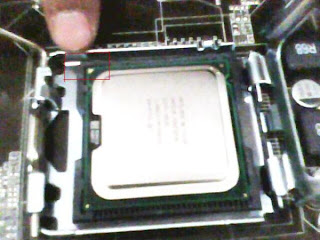
2. Pasang Prosesor,  lihat kedudukannya perhatikan di salah satu sudutnya ada bentuk segitiga, begitu juga dengan slotnya
15
3. Paskan kedudukannya kemudian Kunci Prosesor
17
18
4. Sekarang kita pasang FAN Prosesor  dan tekan kebawah Kunci Fan Tersebut pastikan ada suara klik yang menandakan kuncinya tepat di kedudukannya.
19
20
5. Colokkan Power Fan Prosesor ke Mainboard
21
6. Kemudian Buka Casing dan Pasang penyangga Mainboad bawaan casing tersebut
22
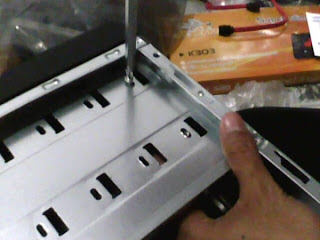
7. Lepaskan Seng bawaan tempat kedudukan VGA, USB, dll ( CONNECTORS ). Dan pasang dengan bawaan Mainboard tersebut
24
25
26
8. Sekarang kita pasang Mainboard dan pasang bautnya
27
28
9. Pasang Harddisk pada tempatnya dan pasang bautnya
29
30
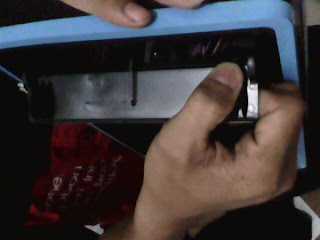
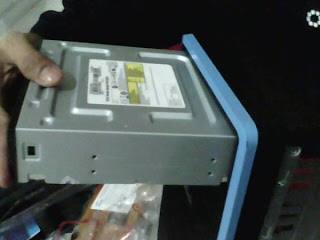
10. Lepaskan tutup depan casing untuk tempat DVD-RW kemudian pasang DVD-RW nya dan pasang bautnya
31
32
34
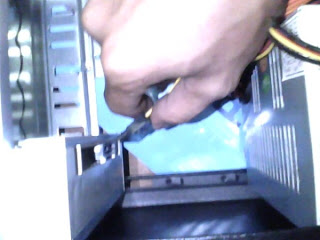
11. Pasang kabel sata harddisk dan DVD-RW ke Mainboard
35
12. Pasang Kabel power Harddisk
36
13. Pasang kabel SATA Harddisk
1a
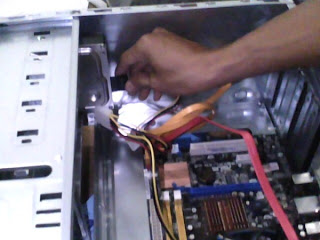
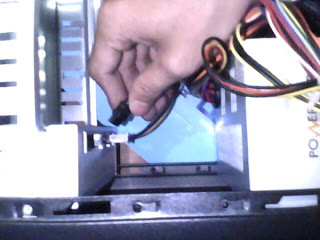
14. Pasang Kabel power DVD-RW
38
15. Pasang kabel SATA DVD-RW
39
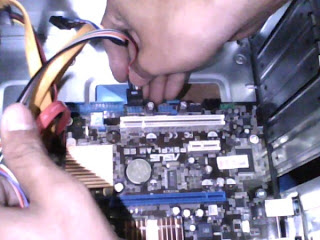
16. Pasang kabel Power Mainboar ( EATXPWR 24-PIN )
40
17. Pasang kabel power ATX 4-PIN
41
18. Pasang kabel USB Connectors
42
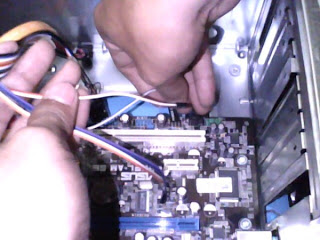
19. Pasang satu – persatu System Panel Connector
43
20. Pasang kabel Front Panel Audio Connectors
44
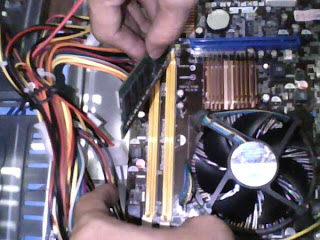
21. Pasang memory di slotnya dan paskan kedudukannya kemudian kunci dengan menekan ke dalam di bagian kiri dan kanan slot tersebut
45
Tahap Uji Coba
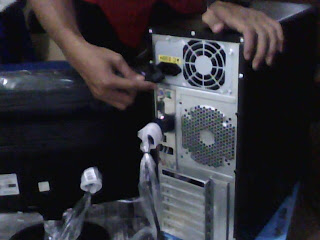
1.  Pasang kabel power Monitor dan Power Supply
46
47
2. Pasang kabel VGA di Monitor dan Port VGA di Casing
48
3. Pasang kabel  Keyboard ( Sebelah Kiri )
49
4. Pasang kabel  Mouse ( Sebelah Kanan )
50
5. Kemudian sambungkan Power Supply dan Monitor ke listrik
6. Tekan power Casing dan Monitor kemudian lihat hasilnya
51
52
Sekarang PC sudah terakit dan dapat menyala sesuai dengan fungsinya, berikutnya adalah menginstal sistem operasinya agar komputer dapat beroperasi dengan baik dan benar. Demikian info mengenai langkah-langkah dalam merakit sebuah PC, semoga bermanfaat!
Terimaksih :)